


O Microsoft Teams ganhou mais importância do que nunca na altura da pandemia e deverá continuar a ganhar nos próximos tempos. É que sinceramente vamos continuar a depender muito dele. Agora eis que há mais uma novidade a caminho. Dito isto, assim que a nova função chegar ao Microsoft Teams os organizadores vão passar a ter a capacidade de bloquear reuniões. Ou seja, a partir da altura em que o responsável entender, mais ninguém vai conseguir entrar. Esta função está no roadmap do Microsoft 365 e poderá chegar em Maio deste ano.
Microsoft Teams ganha uma novidade para as reuniões!
É verdade que o Microsoft Teams já permite aos organizadores decidirem quem entra numa reunião. No entanto, depois dela começar, os pedidos podem continuar a entrar. Claro que o responsável pode simplesmente recusá-los, mas ainda assim exige uma acção por parte da pessoa que tem de estar concentrada na reunião. Agora com a nova função, é possível bloquear logo todos os pedidos que possam surgir. Só me faz lembrar a professora a fechar a porta aos alunos que chegam atrasados e mais ninguém entra.

Assim que o organizador bloquear uma reunião, quem enviar um pedido vai receber essa indicação. Deste modo não terá de ficar à espera de ser aceite.
Entretanto e por falar em Teams saiba que a versão para Mac acaba de ganhar uma novidade. Dito isto, agora já pode partilhar o áudio do sistema nas suas reuniões. Esta função permite partilhar com facilidade o áudio dos ficheiros vídeo e streams, o que pode dar muito jeito. Esta novidade já está a ser partilhada a nível global, no entanto, de forma faseada. Assim pode levar algumas semanas até chegar a todos.
Uma novidade para os Mac!
A propósito disto, Mike Tholfsen, gestor de produto da equipa Microsoft EDU partilhou um vídeo de como isto funciona num Mac.
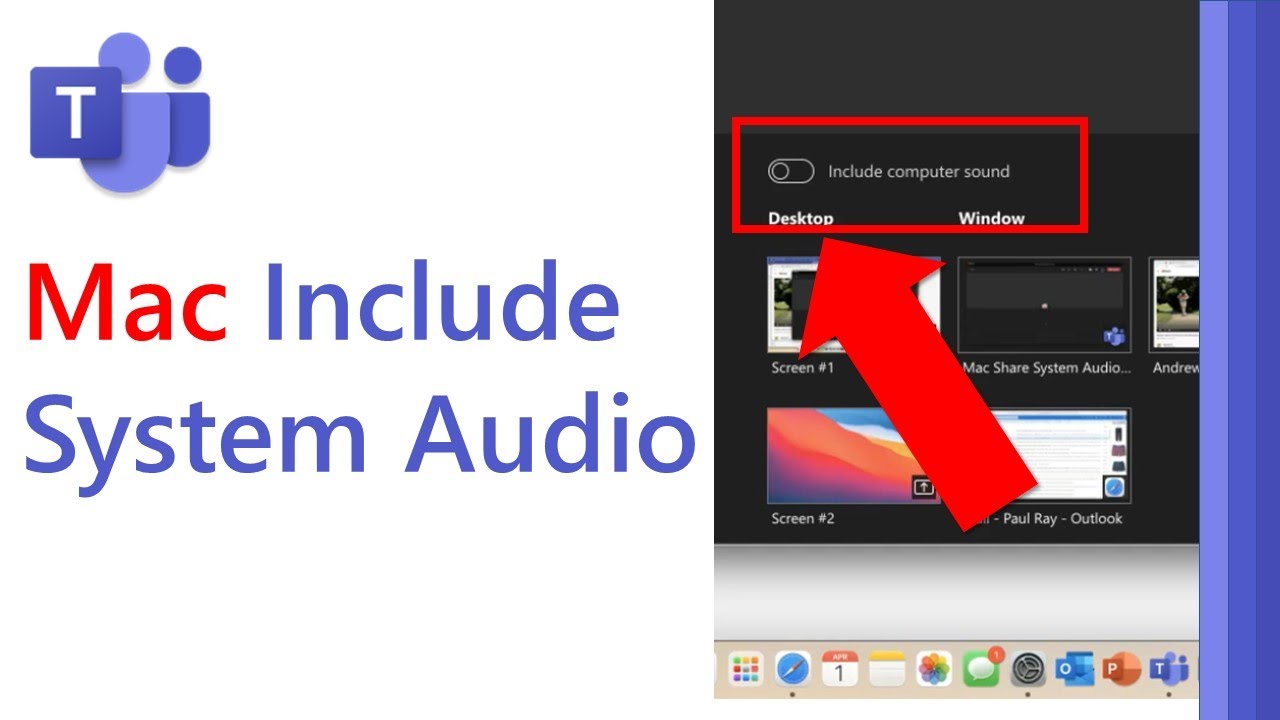
Lembro que isto é algo que o Windows 10 já suporta. Isto já me ajudou a partilhar alguns vídeos do YouTube ou locais quando preparávamos alguns artigos para a Leak.
Se ainda não ativou esta função no Windows 10 saiba que é muito simples. Basta recorrer à barra de partilha do Teams e ativar a opção Incluir som do computador.
Quero destacar que isto pode ser feito durante a reunião ou antes da mesma iniciar.

